노트북 램 16GB로 올리고 쾌적한 작업 환경 만드세요! 후회는 없을 겁니다
파트너스 활동으로 일정액의 수수료를 지급받습니다.
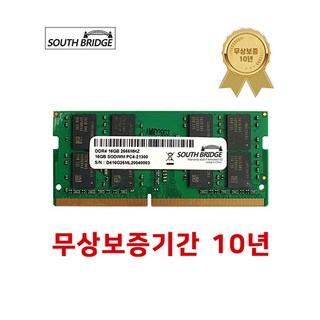
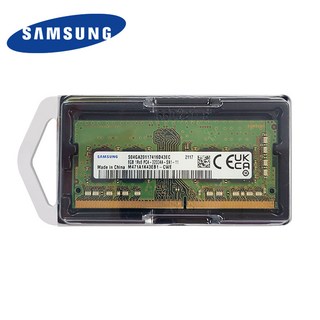
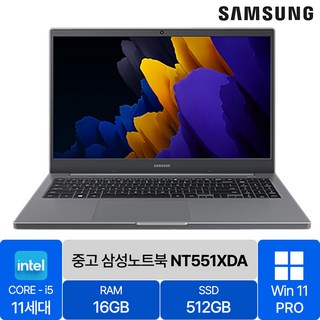
안녕하세요! 답답한 노트북 속도 때문에 힘드셨죠? 8GB 램으로는 부족함을 느끼셨다면, 이제 16GB 램 업그레이드로 쾌적한 작업 환경을 만들어보세요.
정말 빨라졌을지 궁금하시죠? 어떤 램을 선택해야 후회 없을지, 그리고 램 업그레이드가 얼마나 쉬운지 지금 바로 확인해보세요! 꿀팁들이 여러분을 기다립니다.
8GB 램, 아직도 쓰세요? 속 터져요!
아직도 8GB 램 쓰세요? 답답하셨죠! 웹 브라우징, 문서 작업도 힘드셨다면 16GB 램 업그레이드를 고려해보세요.
여러 프로그램 동시 실행 시 버벅거림, 멈춤 현상이 줄어듭니다. 영상 편집이나 게임 시 램 부족으로 스트레스 받으셨다면 이제 바꿀 때! 쾌적한 작업 환경을 위해 알아볼까요?
| 구분 | 8GB 램 | 16GB 램 |
|---|---|---|
| 작업 환경 | 제한적 | 쾌적 |
| 멀티태스킹 | 버벅거림 발생 | 원활 |
| 고사양 작업 | 성능 저하 | 향상된 성능 |
8GB 램에서 16GB 램으로 업그레이드하면 전반적인 작업 속도가 향상되어 쾌적한 컴퓨팅 환경을 경험할 수 있습니다.
더 자세한 정보가 필요하시면 자세히 보러가기를 통해 확인해보세요.
16GB 램 업글! 진짜 빨라졌을까..?
16GB 램 업그레이드, 정말 빨라졌을까?
8GB 램 사용 시 웹 브라우징이나 문서 작업에서 답답함을 느꼈다면, 16GB 램으로 업그레이드 후 체감 속도가 향상될 수 있습니다. 부팅 속도, 프로그램 실행 속도, 웹 브라우징 속도까지 전반적으로 빨라지죠. 여러 프로그램을 동시에 실행해도 버벅거림이 줄어 쾌적하게 사용할 수 있습니다.
영상 편집이나 게임 같은 고사양 작업 시에도 램 부족 현상이 줄어들어 훨씬 쾌적해집니다.
실제 사용자 후기를 보면, "노트북 버벅거림 스트레스가 심했는데, 16GB 램 업그레이드 후 만족한다"는 의견을 찾아볼 수 있습니다. 내게 맞는 램을 쿠팡에서 알아보고, 램을 선택해 보세요.
어떤 램을 사야 후회 없을까요?!
노트북 램 선택, 고민 많으시죠? 제가 램 선택의 핵심을 알려드릴게요. DDR 규격, 클럭 속도, 호환성 이 세 가지만 기억하세요!
특히 삼성전자 램은 안정성이 뛰어나 많은 사랑을 받고 있죠.
제가 사용해본 삼성전자 DDR4 16GB PC4-25600(3200)은 정말 만족스러웠습니다. 지금 쿠팡에서 32% 할인 중이니 자세히 보러 가기!
| 제품명 | 가격 | 주요 특징 |
|---|---|---|
| 삼성 칩 노트북 램16기가 DDR4 | 41,800원 | DDR4, 2666MHz |
| 삼성전자 노트북용 메모리 RAM DDR4 16GB PC4-25600(3200) | 61,000원 | DDR4, 3200MHz |
| 삼성 노트북Plus2 NT551XDA | 499,000원 | i5, 16GB RAM, 윈도우11 |
더 많은 정보는 쿠팡에서 램 검색으로!
램 업글, 이렇게 쉬웠어? 완전꿀팁!
램 업그레이드, 어렵지 않아요! 필요한 도구부터 업그레이드 방법, 주의사항까지 쉽게 알려드릴게요. 저도 처음엔 걱정했지만, 따라 해보니 정말 간단했어요.
사진과 함께 차근차근 따라오세요.
업그레이드 전 준비 사항
안전한 램 업그레이드를 위해 준비물이 필요합니다.
- 드라이버: 노트북 뒷판을 열 십자 드라이버.
- 정전기 방지 장갑: 램 손상 방지를 위해 꼭 착용하세요.
- 새 램: 기존 램과 호환되는 램을 준비하세요.
- (선택 사항) 헤라: 뒷판 분리 시 필요할 수 있습니다.
단계별 업그레이드 방법
- 전원 끄기: 노트북 전원을 끄고 어댑터를 분리합니다.
- 뒷판 분해: 나사를 풀고 플라스틱 헤라로 뒷판을 분리합니다.
- 램 슬롯 확인: 램 슬롯에서 기존 램을 분리합니다.
- 새 램 장착: 새 램을 슬롯에 맞춰 끼우고 걸쇠를 잠급니다.
- 뒷판 재조립: 분해의 역순으로 뒷판을 조립합니다.
- 전원 켜고 확인: 램이 정상적으로 인식되는지 확인합니다.
노트북 램 업그레이드에 대한 유용한 정보가 되었기를 바랍니다. 끝까지 읽어주셔서 진심으로 감사합니다. 쾌적한 작업 환경을 구축하시길 응원합니다.

